Office365更新5亮点 更多智慧工作乐趣多
看看Researcher如何让论文写作更轻松
您知道Office 365每个月都会推出许多实用且智慧的新服务吗?本次Office365更新5亮点,无论学生在学习数学、行销人员进行简报、研究生撰写论文、上班族沟通作业皆能更智慧及高效,更多智慧让工作乐趣多。Office 365 持续推出各项更新功能,让工作、学习更有趣,获两大知名传播领域龙头Facebook与Discovery的肯定,相继导入Office 365提升企业生产力和创造力。Office 365的5大更新亮点,包括 (1) OneNote 化身「数学助教」,学数学不再枯燥乏味、(2) Word Researcher 加上Editor功能让你成为写作大师、(3) PowerPoint新增Zoom功能,简报过程一键缩放图片,增加互动,画面超吸睛、(4) Outlook重要信箱让你不再漏掉重要信件、(5) WIP (Windows Information Protection) 资安防护功能有效阻挡企业资料遭窃。虽然许多人已熟悉OneNote的笔记功能,现在OneNote加入了笔迹数学计算功能,让数学更有趣!只要在OneNote上手写一个数学公式,OneNote就会把手写内容转成文字,并自动分解数学公式的步骤,成为学生的课后「数学老师」。此外,Office App 重播笔迹增加了重播与倒转功能,只要跟着笔记或图画的顺序,就能一步步检视或学习,甚至也能透过分享,观看其他人在文件上标记的内容顺序,学数学变得更有趣。至于写论文做报告也免烦恼!Word Researcher帮你找资料,快速又轻鬆Researcher是Word的全新功能,利用更简单的步骤,帮助你寻找文章、插入可信赖的资源与内容。只要在 Word 的介面当中,就能搜寻需要的相关资料,使用 Bing 知识图库,按下一个键就能轻鬆从网路上引入适当的内容,自动产生引用资料。Researcher的参考资料包含了国家科学、健康中心、知名百科全书和历史资料库等。有了Editor数位编辑 人人都能变身写作大师Researcher 帮你写出一篇好文章,而 Editor 则提供进阶的校对和编辑服务,来协助你完成文章。 Word加入了Editor功能,使用者在文字校对与编辑能更加精确,例如帮助使用者简化过于複杂的词句,以及错误的单字片语标示提醒。未来将用不同颜色标注提示,例如拼音错误 (红色曲线) 、文法错误 (蓝色双底线) 或写作风格建议 (金色虚线) ,使用者一目了然,依循Editor的智慧推荐,瞬间化身写作大师。还在用「百叶窗」动画? 新的图片缩放功能为简报画龙点睛PowerPoint的Zoom功能,让简报更活泼!为简报者提升与观众的互动,轻鬆转换简报,无须退出播放模式或中断流程。简报者可用3种 Zoom的功能来建立摘要页面,例如:若有专门段落的简报,可使用 Summary Zoom;若只有几张简报则可使用 Slide Zoom。重要信件不遗漏! Outlook Focused Inbox (重要信箱) 帮你列出先后顺序Outlook Focused Inbox (重要信箱) 与@mention (@标记)让你聪明工作、随时掌控电子邮件。重要信件箱让你能够专注在重要的邮件上,它会自动使用两种标籤,将信件分进不同收件匣。在最重要的信件上,会被加上「Focused」标籤,其他则会被贴上「Other」标籤。当你移动你的信件进入重要信件箱时, Outlook 会透过人工智慧,学习你的行为,读懂你优先顺序排列。至于@标记的功能,则可以让你简单辨识出重要信件。若想要标记他人,只需要在电子邮件的内文提及他人的时候加上@,他们的名字就会自动的变成蓝色,并且直接被加进收件人栏位中。被标记者可以快速的找到自己被标注的地方,立刻抓住信件中需要留意的重点。等下上班/上学就可以试看看啰!(财经中心/台北报导)
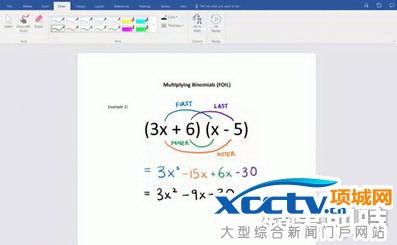
OneNote化身数学助教, 自动拆解公式 数学不再枯燥乏味。

Word更新,论文报告免烦恼。 Word Researcher帮你找资料 快速又轻鬆。
-
无相关信息